![Light Vertical.png]](https://support.somm-it.com/hs-fs/hubfs/Light%20Vertical.png?height=40&name=Light%20Vertical.png)
Création d'un nouveau chapitre :
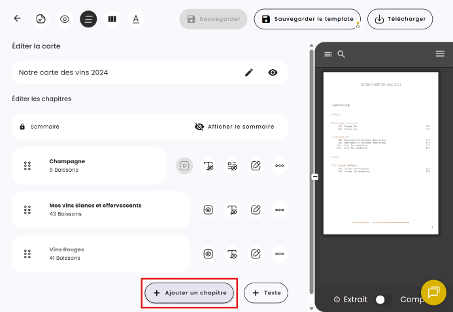
Pour créer un nouveau chapitre, cliquez sur « Ajouter un chapitre » en bas de l’écran (dans la cas où la carte des vins est déjà existante).
Lors de la création d'une nouvelle carte, la marche à suivre est identique, vous pouvez passer à l'étape "Choix des filtres".
Choix des filtres :
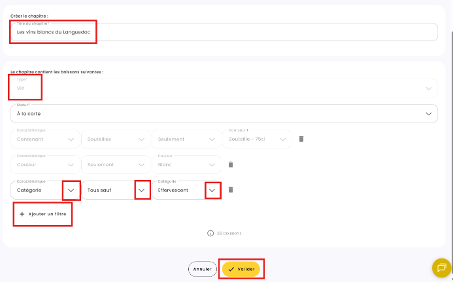
Dans un premier temps, on vous demande d’indiquer les filtres du chapitre, c’est-à-dire les critères des boissons que vous souhaitez intégrer dans ce dernier.
Par exemple, ici je veux faire un chapitre avec uniquement les vins blancs du Languedoc. Je choisis donc de prendre en compte seulement les bouteilles 75cl, la couleur « blanc », toutes les catégories sauf les effervescents et j’ajoute ensuite « Région Seulement Languedoc ».
Pour ajouter un nouveau filtre cliquez sur « Ajouter un filtre ».
Vous aurez la possibilité de modifier les filtres mêmes après la création du chapitre.
Une fois vos filtres indiqués, sélectionnez « Valider ».
Choix de la structure :
Dans la seconde partie de la création de chapitre, on va vous demander de déterminer la structure de ce dernier.
Attention, une fois le chapitre créé et validé, cette partie de sera plus modifiable.
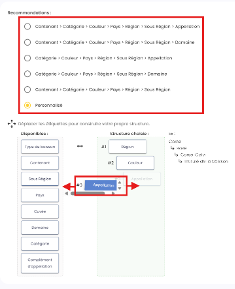
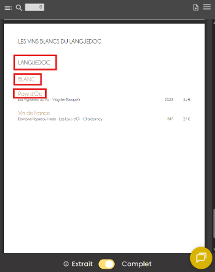
La structure correspond à chaque sous-titres du chapitre. Dans cet exemple, on choisit de trier par Région puis Couleur puis Appellation. Ça donnera donc le rendu ci-dessous.
Pour ajouter ou enlever une structure, il vous suffit de maintenir appuyer sur un des boutons et le déplacer là où vous le souhaitez.
Nous vous proposons au-dessus des recommandations de structure si vous n’avez pas d’idée directement de ce que vous souhaitez.
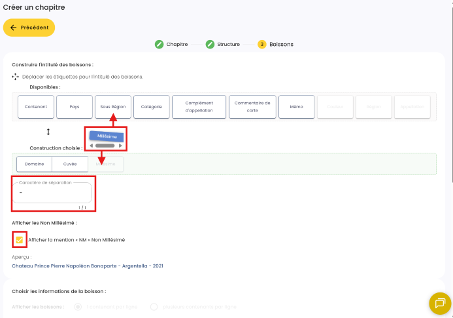
Choix de l’intitulé boisson et colonnes:
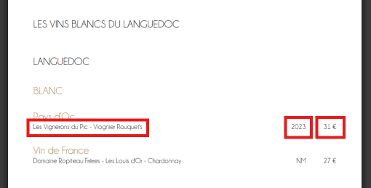
Pour finir, on vous demande de choisir la construction de votre intitulé boisson. Cela correspond au texte entouré dans l’exemple ci-dessous.
Comme précédemment, pour ajouter ou enlever une étiquette, il vous suffit de maintenir appuyer dessus et la déplacer là où vous le souhaitez
Vous pouvez aussi déterminer le caractère de séparation entre chaque étiquette si vous souhaitez en mettre un.
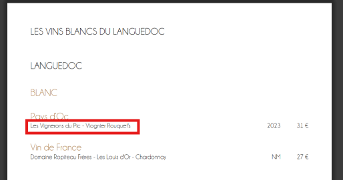
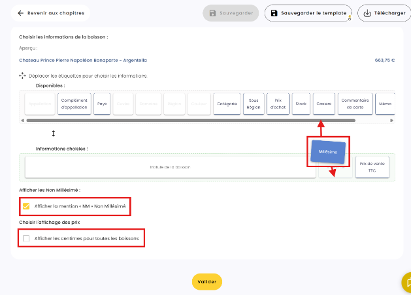
Dans un deuxième temps, on vous demande de choisir les colonnes autour de l’intitulé boisson.
Ici je décide de mettre le millésime entre l’intitulé et le prix de vente puisque je l’ai enlevé précédemment de l’intitulé de la boisson. Cette action s’effectue toujours en maintenant appuyer votre souris sur l’étiquette et en la déplaçant ensuite.
Vous pouvez voir à quoi chaque colonne correspond dans l’exemple en dessous.
Ici vous allez pouvoir déterminer si vous souhaitez garder la mention NM pour les vins non millésimés ou ne rien mettre ainsi qu’afficher les centimes pour les boissons du chapitre ou non.
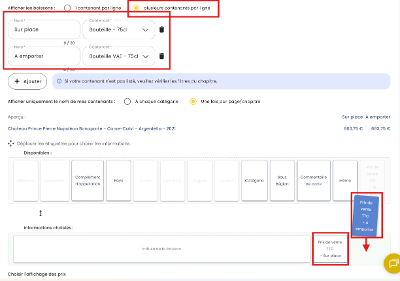
Si vous avez plusieurs contenants concernés par vos filtres, on vous propose d’afficher les boissons de « plusieurs contenant par ligne ». Vous pouvez indiquer le nom des colonnes de chaque contenant comme ci-dessous puis insérer, en maintenant appuyer, les étiquettes de prix de vente de chaque contenant.
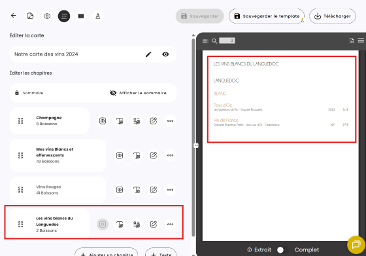
Une fois toutes les modifications effectuées, le chapitre s’ajoute aux autres et vous pouvez le visualiser sur la droite.
Déplacer mon chapitre :
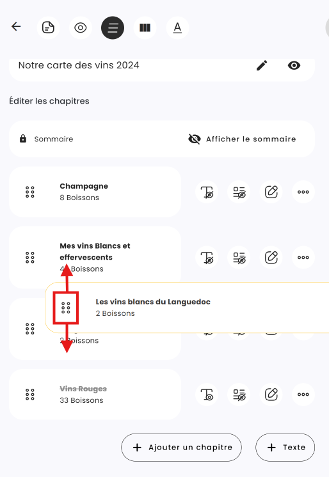
Vous pouvez déplacer, votre chapitre ou vous le souhaitez sur la carte des vins en tenant appuyée votre souris sur les 6 petits à gauche du chapitre et en le déplaçant.